AI飛行カメラ型ドローンを試したいと思いつつ、どこで使えるのか、初心者に向いているのか、迷ったまま購入を後回しにしている方は少なくないと思います。価格が高めな分、買ってから「思ってたのと違う」は避けたいところです。
わたしは地域情報メディア『ふくおかノボセ』でエリアまわりを担当しているカズといいます。福岡市中央区在住で、この春、薬院近隣の公園でHOVERAir X1 Smartを実際に持ち出して試してきました。
この記事では、初期設定で迷った点、実際に楽しめた撮影の幅、充電時間と使用時間のバランス、スマホとの相性、そして価格を踏まえた購入前の判断材料を順番にまとめています。
薬院近隣の公園で試した理由
自宅から歩いて行ける範囲で、ある程度の広さがある場所。それが今回の選択基準でした。薬院周辺は住宅地と商業エリアが混在していますが、平日の午前中に動けば、人の少ない公園を見つけることは難しくありません。
使用した公園の名称はここでは特定しませんが、開けた芝生エリアがある、人がほぼいない時間帯がある、という条件で選びました。ドローン類の飛行については、重さにかかわらず公園ごとに条例や管理規定が異なります。使う前に管理者や自治体への確認が必要です。
わたしが動いたのは平日午前9時台。その時間帯ならウォーキングの方が数人いる程度で、広めのスペースを確保できました。使う場所と時間帯の選択が、気持ちよく試せるかどうかに直結します。
初心者でも扱いやすい軽さ
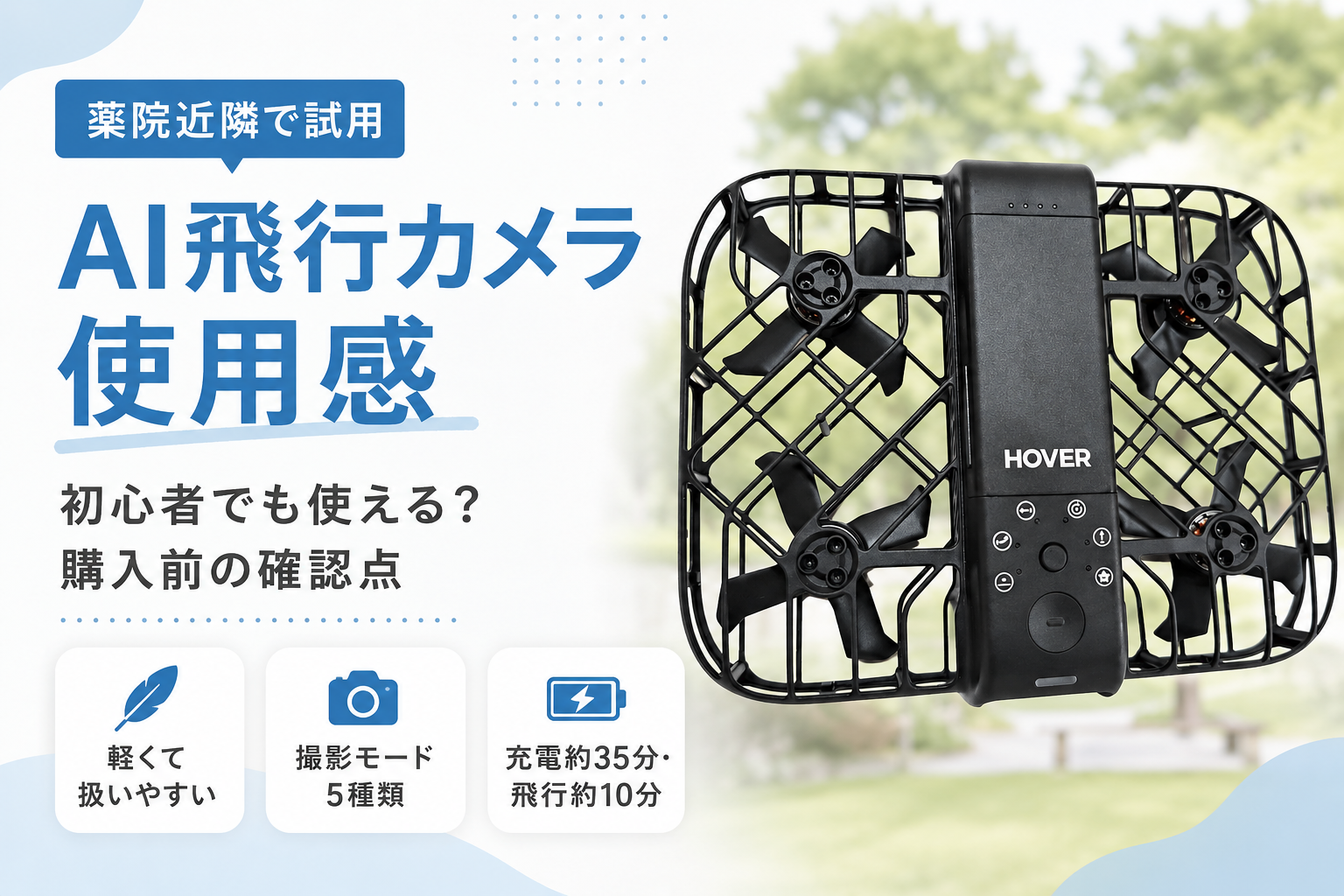
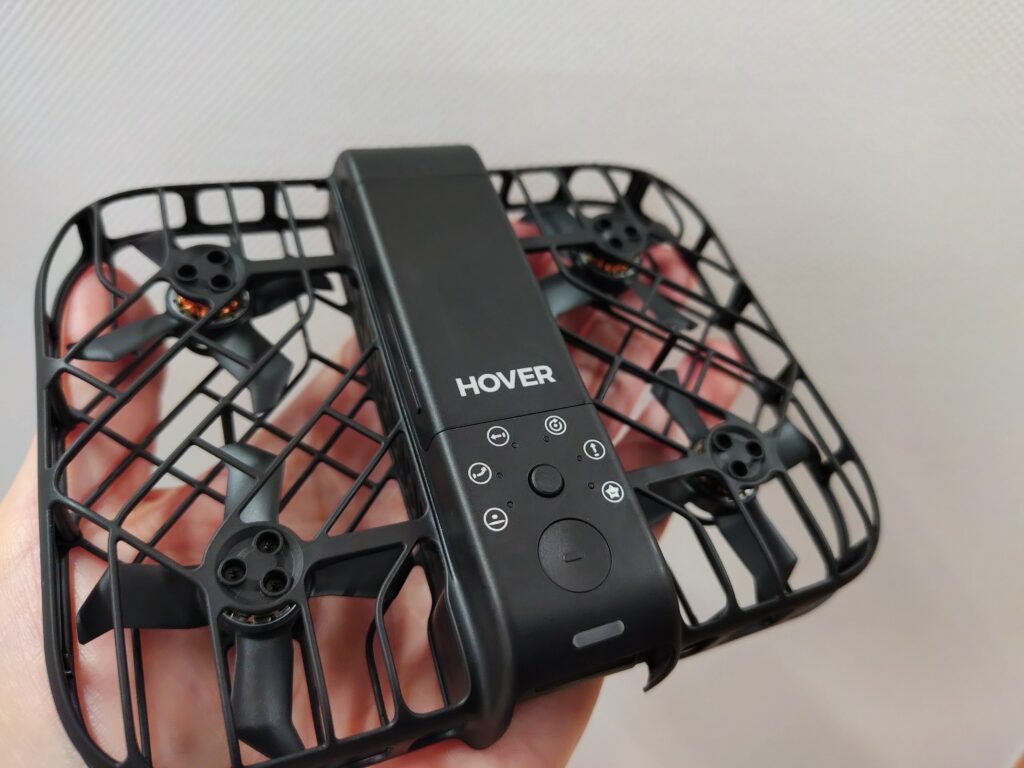
HOVERAir X1 Smartは機体重量99g。手のひらに乗せると、その軽さに少し驚きます。バッグに入れても重さをほとんど感じないので、行き帰りの負担がありません。
操作の基本は、手のひらに置いて電源を入れ、飛行モードを選び、スタートボタンを押すだけです。スマホを出さなくても飛ばせます。プロペラは軟質の360°フレームで覆われていて、手から離着陸させるときに触れても痛くない設計です。
99gという重量は、日本の航空法上でドローン登録や免許が不要になる基準です。ただし、飛行禁止空域や地域の条例は重さに関係なく適用されます。事前の場所選びは必要です。
楽しめた多彩な撮影方法
搭載されている飛行モードは五種類。それぞれボタンひとつで切り替えられるので、撮影中にモードを変えながら試せます。実際に使ってみて、それぞれの違いがはっきり感じられました。
- ズームアウト
-
手元からバックしながら上昇し、設定距離(1.5mから9mの範囲で選択可)まで離れると自動で戻ってきます。使いやすくて、最初に試すのにちょうどいいモードです。
- ホバリング
-
空中で静止したまま撮影します。風が穏やかな条件なら安定しています。その場の雰囲気を写真感覚で残したいときに向いています。
- フォローモード
-
AIが人体を認識して自動追尾します。歩きながら撮っても、動きに合わせてついてきます。
- オービット
-
被写体の周囲を旋回しながら撮影します。一人でも映像の質がぐっと上がる感覚があります。
- 上空撮影
-
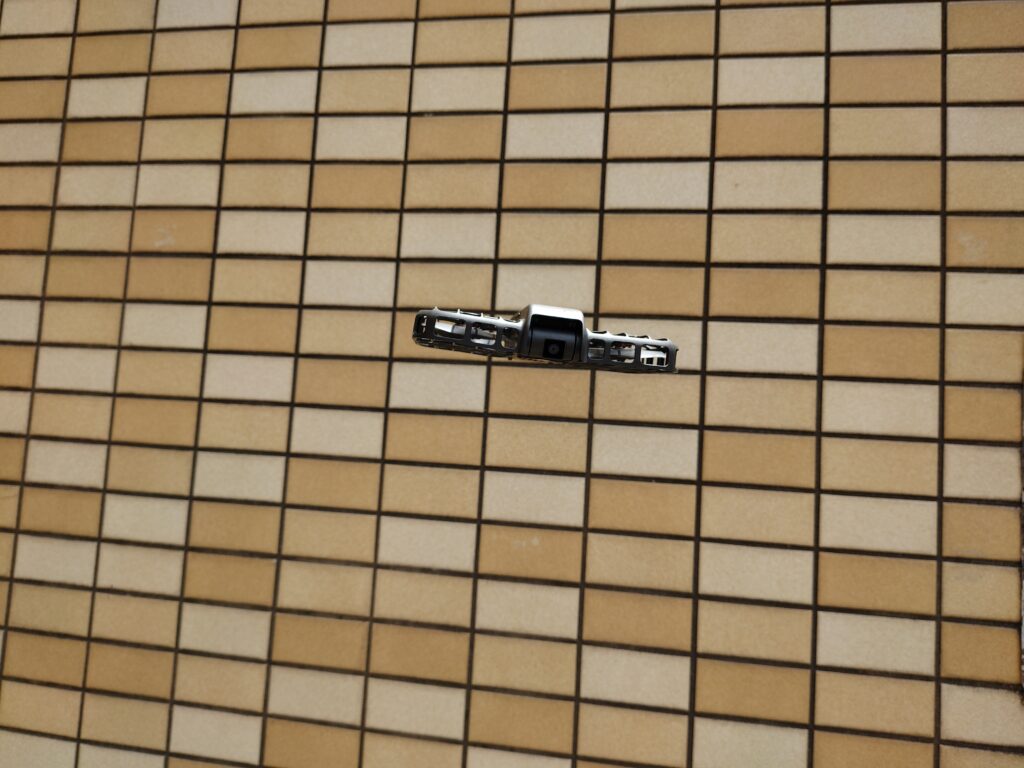
真上に上がり、地面を見下ろす映像が撮れます。最大15mまで上昇できます。高さのある映像はスマホでは出せないので、新鮮でした。
フォローモードとオービットは「アドバンスド」カテゴリに分類されており、最初はロックされています。ベーシックモードを一定回数使うと解除される仕組みです。段階的に慣れていけるので、最初から使いこなせなくても焦る必要はありません。
初期設定で少し迷った点
最初の起動はシンプルでした。本体の電源を入れて、スマホに専用アプリ「Hover X1」を入れるだけです。ただ、Wi-FiとBluetoothを両方使って接続する仕様なので、接続手順を画面の指示通りに進めないと途中でつまずきます。
わたしが少し手間取ったのは、接続後にアプリが英語表示になっていた点です。設定から言語を日本語に変更しました。アプリを開く前に言語設定を確認しておくと、迷わずに進められます。

アプリの言語は最初に確認しておくと動きやすいですよ
本体のボタンは電源とモード切替の二種類だけです。物理ボタンの少なさが、操作のシンプルさにつながっています。説明書を手元に置きながら一度流れを確認すれば、次からは見ずに動けます。
- アプリのインストールと起動は機体の電源を入れる前に済ませておく
- Bluetooth接続が先で、Wi-Fi接続はその後の順番
- 接続がうまくいかないときは一度アプリを閉じてやり直すと改善しやすい
- 機体のファームウェアアップデートが入ることがあるので、自宅でのWi-Fi環境で先に済ませておくと公園でスムーズ
公園についてから設定に手間取ると、時間と気力が削られます。自宅で一度通しで設定を確認してから出かけるほうが、現地でのストレスが少ないです。
充電時間と使用時間の注意
1回の充電で飛べる時間は最大10分です。公式情報では充電ハブを使った場合、フル充電に約35分かかるとされています。10分飛ばすために35分待つ、このバランスは公園に出かける前に意識しておいたほうがいいです。
- 1回の最大飛行時間:約10分(公式値)
- 充電ハブ使用時のフル充電:約35分(公式値)
- バッテリーは交換式で、複数持ちが現実的な選択肢
- 充電ハブは5,000mAhのモバイルバッテリーを内蔵しており、外出先でも充電できる
- 本体後部のUSB-Cポートからも直接充電可能
1本で試すなら、撮影モードをいくつか試して10分で終わる感覚です。複数本持つかどうかは、どれくらい連続して撮りたいかによります。家族や友人と一緒に使うなら、2本以上あると余裕が生まれます。
スマホ相性と画質の注意点
映像はアプリ「Hover X1」でリアルタイム確認とダウンロードができます。撮影解像度は2704×1520(2.7K/30fps)、1920×1080(60fps)、1080P HDRの三種類から選択できます。
わたしが気になったのは、高解像度のデータをスマホで再生するときの読み込みです。古めの端末だと、2.7Kのデータが滑らかに再生されない可能性があります。SNS投稿が目的なら1080pで撮るほうが扱いやすいです。
機種によって対応できる解像度の上限が異なることもあるので、最初に低い画質設定で1本試してから本番の設定を決めると、後で困りにくいです。
アプリの接続はWi-FiとBluetoothを使います。スマホの機種によっては接続が安定しにくいケースもあります。Androidユーザーの場合は、購入前にアプリの対応機種情報を公式サイトで確認しておくと安心です。
価格を踏まえた購入前判断
公式サイトの基本セット価格は66,940円です(2026年6月時点の公式情報)。本体とバッテリー1本のセットで、充電ハブは別売りになります。継続して使うなら充電ハブと予備バッテリーも合わせて検討したほうが使いやすいです。
価格帯としては、スマホの中位機種と近いくらいの出費です。スマホでは撮れない高さや角度の映像が撮れる、一人で動いても撮影できる、という点が価格に見合うかどうか、使う場面のイメージで判断できます。
SNSに動画を投稿したい方や、旅行や家族の記念日に普段と違う映像を残したい方など、「スマホで自撮りをするより少し上の視点が欲しい」方にとっては、試しやすい価格帯ではないものの、1台で役割が完結する道具としての納得感はありました。
向いている人と使いどころ
「ドローンは難しそう」と感じていた方でも、操作のシンプルさは想定より入りやすいと思います。複雑なコントローラーは不要で、手から飛ばして、モードを選んで、手に戻ってくるという流れは、初日から理解できます。薬院近隣のような都市部の生活圏でも、時間帯と場所を選べば使える場面があります。
ただし、場所選びは必須です。利用する公園やエリアに飛行に関する規定があるかどうかは、管理者や各自治体の窓口で事前に確認してください。平日午前の人が少ない時間帯を選ぶのは、周囲への配慮という意味でも、自分がのびのびと試せるという意味でも、動きやすいと感じました。
まずは公式サイトで基本セットの内容と現在の価格を確認して、充電ハブが別売りかどうかも含めて総額を把握してから判断するのが無理がありません。週末の外出先に持っていくイメージが浮かぶなら、購入候補に入れてみてください。